
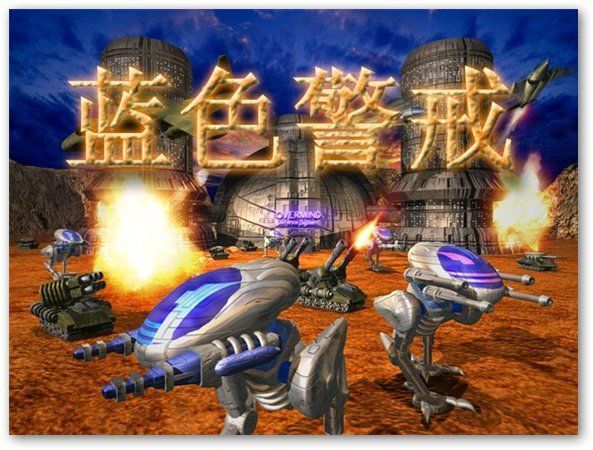
🎮 核心思路
- 使用最高版本/重制版: 如果有《蓝色警戒》的重制版(如《蓝色警戒:战争艺术》或某些发行商推出的高清版),优先使用它,画质通常比原版好很多。
- 调高游戏内设置: 在游戏选项中找到图形设置,调到最高。
- 使用高分辨率截图: 尽可能使用游戏内截图功能或截图工具捕捉高分辨率画面。
- 后期处理(可选): 使用图像编辑软件进行轻微锐化或色彩调整(注意不要过度)。
📷 具体步骤
🖥 步骤 1:确保游戏设置最高画质
- 启动游戏: 运行《蓝色警戒》。
- 进入设置菜单: 通常在主菜单或暂停菜单中找到“选项”、“设置”或“系统设置”。
- 找到图形设置: 在设置菜单中寻找“图形”、“显示”、“视频”或类似的标签。
- 调高所有可调项:
- 分辨率: 选择显示器支持的最高分辨率(如 1920x1080, 2560x1440),这是提升清晰度最关键的一步!
- 颜色深度/质量: 选择最高(如 32位真彩色)。
- 纹理质量/细节: 如果有此选项,调到最高。
- 模型细节: 如果有此选项,调到最高。
- 视野范围/视距: 如果有此选项,调到最高(能看到更远的场景)。
- 特殊效果: 如有“光影”、“烟雾”、“爆炸效果”等选项,都调到最高。
- 抗锯齿: 非常重要! 如果游戏支持开启抗锯齿(如 MSAA, FXAA),务必开启,原版游戏可能没有这个选项,重制版可能有。
- 垂直同步: 可选,如果画面撕裂严重可以开启,但可能影响帧率。
- 应用并退出设置: 保存设置并退出。
📸 步骤 2:使用游戏内截图功能(推荐)
- 找到截图快捷键: 查看游戏手册、设置菜单中的“控制”选项,或者尝试常见的快捷键:
F12(非常常见)Print Screen(PrtScn) 键 (可能需要配合Alt键)Ctrl + S- 游戏自定义的键位
- 进入理想场景: 调整视角、缩放、暂停游戏到最佳构图(展示宏大的基地、激烈的战斗、精美的单位特写)。
- 按下截图键: 按下你找到的截图快捷键。
- 确认截图位置: 截图通常保存在以下位置之一(具体路径可能因版本和安装位置而异):
- 游戏安装根目录(如
C:\Program Files (x86)\Blue Alert\Screenshots\) My Documents\Blue Alert\Screenshots\或类似路径- 游戏设置中指定的路径
- 系统默认截图位置(如
Pictures文件夹)
- 游戏安装根目录(如
- 检查截图: 找到截图文件,打开查看效果,文件名可能是类似
BlueAlert_001.bmp,screenshot_20231025_143022.jpg等。注意: 原版游戏截图格式可能是.bmp(无压缩,文件大),重制版可能是.jpg或.png。
🛠 步骤 3:使用专业截图工具(可选,但效果更好)
如果游戏内截图功能效果不佳(如分辨率低、格式差、有UI水印),或者你想获得更高质量的控制:
- 安装截图工具:
- Windows 内置:
Win + Shift + S(Win10/11) 快速截图,或使用Snipping Tool/Snip & Sketch,可以自由选择区域,但需要手动触发。 - NVIDIA Share / AMD ReLive / Intel Graphics Command Center: 如果你使用对应品牌的显卡,这些工具通常提供高质量截图和录像功能,支持高分辨率、无压缩格式(如 PNG),并且可以覆盖整个屏幕或特定窗口。
- 第三方工具: 如
Snipaste(贴图功能强大)、ShareX(功能极其丰富,支持自定义格式、后期处理、上传等)、Lightshot(简单易用)。
- Windows 内置:
- 运行游戏: 启动游戏并调整到最高画质设置(步骤1)。
- 调整窗口模式(可选但推荐): 将游戏设置为窗口模式或无边框窗口模式,这样截图工具可以更精确地捕捉游戏画面,避免捕捉到桌面任务栏等无关内容,在游戏设置中查找“窗口模式”、“无边框窗口”选项。
- 触发截图: 使用你选择的截图工具的快捷键或界面进行截图。
- 全屏截图: 捕捉整个游戏窗口/屏幕。
- 区域截图: 只捕捉游戏画面中的特定部分(如一个基地、一场战斗)。
- 保存截图: 选择保存位置、文件名和格式。强烈建议使用 PNG 格式,它提供无损压缩,画质最好,文件大小比 BMP 小很多,JPG 有损压缩,在细节丰富的场景下可能损失细节。
✨ 步骤 4:后期处理(可选)
- 锐化: 如果觉得截图稍显模糊,可以使用图像编辑软件(如 Photoshop, GIMP, Paint.NET)进行轻微的锐化操作,增强边缘清晰度。注意: 过度锐化会产生噪点和伪影。
- 色彩调整: 如果觉得颜色不够鲜艳或对比度不足,可以进行非常轻微的调整,避免过度饱和或失真,保持老游戏的原始风格。
- 裁剪: 去除截图边缘不需要的部分(如桌面任务栏、截图工具界面残留)。
- 格式转换: 如果游戏内截图是 BMP,使用工具转换为 JPG 或 PNG 以减小文件大小(PNG 优先)。
📌 重要提示
- 游戏年代限制: 即使调到最高设置,《蓝色警戒》的原始画质(尤其是原版)受限于2000年的技术,无法与现代游戏相比,截图会呈现出低分辨率纹理、简单模型、有限特效等特征,重制版会好很多。
- 分辨率是关键: 使用高分辨率(如 1920x1080 或更高)进行截图是提升清晰度最有效的方法。
- 抗锯齿很重要: 如果游戏支持,务必开启抗锯齿,能显著改善边缘的锯齿感。
- 检查文件大小: BMP 文件会非常大(一张 1920x1080 的 32 位 BMP 可能超过 7MB),转换为 PNG 或 JPG 能大幅减小体积。
- 寻找重制版: 如果你对画质要求较高,强烈建议寻找《蓝色警戒》的重制版或
转载请说明出处
蓝警之家 » 蓝色警戒最高画质截图,以下是获取尽可能高质量截图的详细步骤和建议
蓝警之家 » 蓝色警戒最高画质截图,以下是获取尽可能高质量截图的详细步骤和建议

