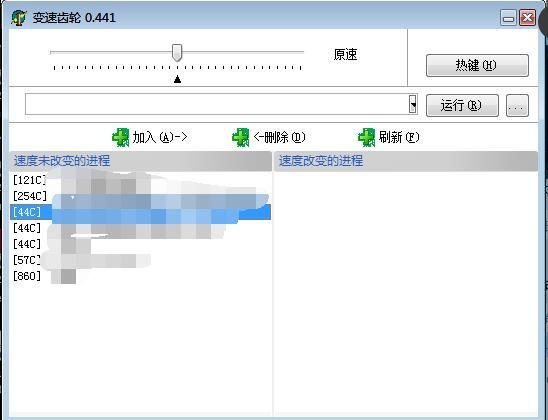
- “完美运行”的定义: 通常指解决游戏无法启动、黑屏、闪退、无法进入战役、无法联机、分辨率问题、速度过快/过慢等常见兼容性问题。
- 注册表补丁的作用: 主要用于修改游戏安装路径、设置默认分辨率、强制使用特定渲染模式、关闭某些现代系统特性(如桌面合成)或调整系统兼容性设置。
- 风险与备份: 修改注册表有风险! 在操作前,必须备份整个注册表或至少游戏相关的键值,操作不当可能导致系统不稳定或程序异常。
📌 重要前提:优先尝试非注册表方法
在修改注册表之前,强烈建议先尝试以下更安全、更常用的方法:
- 以管理员身份运行: 右键点击游戏主执行文件(如
SuddenStrike.exe或SuddenStrike.exe),选择“以管理员身份运行”。 - 设置兼容性模式:
- 右键点击游戏主执行文件 -> 属性 -> 兼容性选项卡。
- 勾选“以兼容模式运行这个程序”,选择较旧的 Windows 版本(如 Windows XP Service Pack 3 或 Windows 98/ME)。
- 勾选“以管理员身份运行此程序”。
- 勾选“禁用桌面合成”(如果可用,对老游戏解决黑屏/闪烁问题常有效)。
- 点击应用,然后尝试运行。
- 更新显卡驱动: 确保你的显卡驱动是最新的,或者尝试安装稍旧但更稳定的版本(有时最新驱动对新游戏好,对老游戏反而不兼容)。
- 检查安装路径: 确保游戏安装在不含中文、空格和特殊字符的路径下(如
C:\Games\SuddenStrike),如果路径有问题,可能需要卸载后重新安装到简单路径。 - 运行游戏安装目录中的兼容性工具: 有些老游戏安装包里自带兼容性设置工具,运行它。
- 搜索特定问题解决方案: 针对你遇到的具体问题(如“蓝色警戒 闪退”、“蓝色警戒 黑屏”),在搜索引擎或游戏论坛(如 NGA 蓝色警戒专区、Steam 社区)查找针对该问题的详细解决方案,很多有针对性的注册表文件或批处理文件可供下载。
📝 如果上述方法无效,可以考虑的注册表补丁方向
以下提供一些常见问题的注册表修复思路。请务必理解你要修改的内容,并在修改前备份注册表!
📂 方案一:修改游戏安装路径(如果安装路径有问题)
- 备份注册表: 按
Win + R输入regedit回车,打开注册表编辑器,文件 -> 导出,选择“全部”导出到安全位置(如桌面)。 - 找到游戏键值:
- 导航到:
HKEY_LOCAL_MACHINE\SOFTWARE\Wow6432Node\Sudden Strike(如果是 64 位系统且游戏安装在 64 位路径下) 或HKEY_LOCAL_MACHINE\SOFTWARE\Sudden Strike(如果是 32 位系统或安装在 32 位兼容模式下)。 - 在右侧查找名为
InstallPath或Path的字符串值。
- 导航到:
- 修改路径: 双击该值,确保其数值数据(Value data)指向你实际安装游戏的正确路径(
C:\Games\SuddenStrike\),路径末尾最好带反斜杠\。 - 重启电脑或重新运行游戏。
🖥️ 方案二:设置默认分辨率或关闭桌面合成(解决黑屏/闪烁问题)
- 备份注册表。
- 找到游戏键值:
- 导航到:
HKEY_LOCAL_MACHINE\SOFTWARE\Wow6432Node\Sudden Strike或HKEY_LOCAL_MACHINE\SOFTWARE\Sudden Strike。 - 在右侧查找:
ScreenWidth(DWORD 值):设置为你想要的分辨率宽度(如 800)。ScreenHeight(DWORD 值):设置为你想要的分辨率高度(如 600)。DisableDesktopComposition(DWORD 值):设置为1可以强制关闭桌面合成(对解决老游戏闪烁/黑屏常有效)。
- 导航到:
- 修改或创建值:
- 如果存在上述值,双击修改其数值数据。
- 如果不存在,右键点击右侧空白处 -> 新建 -> DWORD (32 位) 值,输入名称如
DisableDesktopComposition,然后双击将其值改为1。
- 重启电脑或重新运行游戏。
⚙️ 方案三:调整系统兼容性设置(如果兼容模式设置无效)
- 备份注册表。
- 找到游戏兼容性键值:
- 导航到:
HKEY_LOCAL_MACHINE\SOFTWARE\Microsoft\Windows NT\CurrentVersion\AppCompatFlags\Layers - 在右侧查找游戏主执行文件的完整路径(如
C:\Games\SuddenStrike\SuddenStrike.exe)。
- 导航到:
- 修改或创建值:
- 如果存在该路径对应的值,双击修改,常见的值包括:
WinXPSP2:强制使用 XP SP2 兼容模式。Win98:强制使用 Win98 兼容模式。VistaRTM:强制使用 Vista 模式。~ DISABLETHEMES:禁用主题(可能解决渲染问题)。~ DISABLEDXMAXimizedWindowedMode:禁用最大化窗口化模式。
- 如果不存在该路径对应的值,右键点击右侧空白处 -> 新建 -> 字符串值,名称为游戏主执行文件的完整路径(如
C:\Games\SuddenStrike\SuddenStrike.exe),然后双击,将其数值数据设置为所需的兼容性标志(如WinXPSP2或~ DISABLETHEMES)。
- 如果存在该路径对应的值,双击修改,常见的值包括:
- 重启电脑或重新运行游戏。
📌 关键提醒与总结
- 备份!备份!备份! 这是操作注册表的第一铁律。
- 理解修改内容: 不要盲目导入网上下载的
.reg文件,特别是来源不明的,务必用记事本打开.reg文件查看它修改了哪些键值,确认无误后再导入。 - 从简单开始: 优先尝试管理员运行、兼容性模式设置这些最安全的方法。