
看到蓝色警戒游戏图标不见了,别担心,这通常不是什么大问题,很可能是系统或游戏设置上的小故障,我来帮你一步步排查解决,方法简单有效:
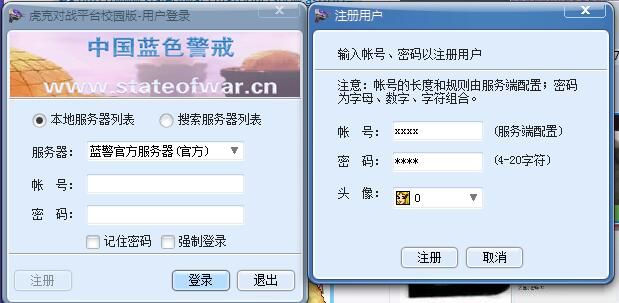
-
桌面快捷方式:
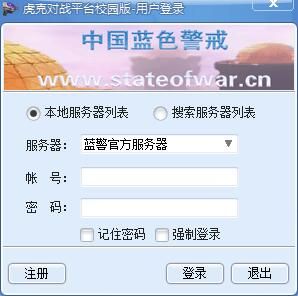
- 检查桌面上是否有《蓝色警戒》的快捷方式图标。
- 如果图标显示为默认的空白图标(一个白色方块或问号图标),这通常意味着快捷方式文件本身损坏了。
- 解决方法:
- 重新创建快捷方式:
- 打开游戏安装目录(通常在
C:\Program Files (x86)\Blue Alert或类似路径)。 - 找到游戏的主执行文件(通常是
Blue Alert.exe或类似名字)。 - 右键点击该
.exe文件 -> 发送到 -> 桌面快捷方式。 - 检查新创建的桌面快捷方式图标是否正常显示。
- 打开游戏安装目录(通常在
- 从开始菜单/任务栏搜索:
- 点击 Windows 开始菜单。
- 在搜索框中输入
蓝色警戒或Blue Alert。 - 找到程序后,右键点击它 -> 选择 打开文件所在位置,这会直接打开游戏安装目录。
- 在安装目录中,右键点击主
.exe文件 -> 发送到 -> 桌面快捷方式(同上)。 - 或者,找到程序后,右键点击 -> 固定到任务栏 或 固定到“开始”菜单,这样图标会出现在任务栏或开始菜单里。
- 重新创建快捷方式:
-
开始菜单/任务栏图标:
- 如果你是从开始菜单或任务栏启动游戏的,检查那里的图标是否正常。
- 如果图标异常(空白或错误),尝试从桌面重新创建的快捷方式启动,或者右键点击开始菜单/任务栏上的图标 -> 更多 -> 打开文件所在位置,然后重新创建快捷方式。
🔄 第二步:重建 Windows 图标缓存(针对系统级问题)
Windows 的图标缓存文件损坏会导致所有或部分图标显示异常,重建缓存通常能解决这类问题。
- 关闭所有打开的文件夹和资源管理器窗口。
- 打开命令提示符(管理员):
- 在开始菜单搜索框输入
cmd。 - 右键点击“命令提示符” -> 选择 以管理员身份运行。
- 在开始菜单搜索框输入
- 在命令提示符窗口中,依次输入以下命令,每输完一行按一次回车:
taskkill /f /im explorer.exe
cd /d %userprofile%\AppData\Local
del IconCache.db /a
start explorer.exe
- 解释:
taskkill /f /im explorer.exe:强制关闭 Windows 资源管理器(桌面和任务栏等)。cd /d %userprofile%\AppData\Local:切换到当前用户的本地 AppData 目录(通常是C:\Users\你的用户名\AppData\Local)。del IconCache.db /a:删除图标缓存文件(/a表示包括隐藏文件)。start explorer.exe:重新启动资源管理器,系统会自动重建图标缓存。
- 重启电脑: 操作完成后,重启电脑让所有设置生效,重启后,检查游戏图标是否恢复。
🧪 第三步:检查游戏安装完整性(如果游戏是通过平台安装的)
- 如果游戏是通过 Steam 或其他游戏平台(如 Epic Games Store)安装的:
- 打开该平台(如 Steam)。
- 在你的游戏库中找到《蓝色警戒》。
- 右键点击游戏 -> 选择 属性。
- 在弹出的窗口中,切换到 已安装文件 选项卡(或类似名称的选项卡)。
- 点击 验证游戏文件的完整性,平台会自动检查并修复损坏或缺失的游戏文件(包括图标文件)。
- 如果是独立安装的游戏(非平台):
- 如果游戏自带有修复工具(有些安装程序有),尝试运行它。
- 如果没有,最彻底的解决方法是卸载游戏后重新安装,记得提前备份存档!
🎨 第四步:检查系统主题或图标包冲突
- 你是否最近安装了新的 Windows 主题、图标包(如 IconPackager)或第三方美化软件?
- 这些软件有时会与系统默认图标显示机制冲突。
- 解决方法:
- 暂时切换回 Windows 默认主题和图标包。
- 禁用或卸载最近安装的第三方美化软件。
- 然后检查游戏图标是否恢复。
🛡 第五步:检查杀毒软件或系统优化工具
- 某些杀毒软件或系统优化工具(如某些清理大师)可能会误删或隔离游戏图标文件。
- 解决方法:
- 检查你的杀毒软件的隔离区或历史记录,看是否有被误删的游戏相关文件(特别是
.exe或.ico文件),尝试恢复。 - 暂时禁用杀毒软件和系统优化工具,然后检查图标是否显示正常(注意:操作完成后记得重新启用!)。
- 检查你的杀毒软件的隔离区或历史记录,看是否有被误删的游戏相关文件(特别是
📌 第六步:手动指定图标(如果快捷方式损坏严重)
如果快捷方式图标无论如何都无法修复,可以尝试手动指定图标:
- 右键点击桌面或开始菜单中的快捷方式 -> 属性。
- 切换到 快捷方式 选项卡。
- 点击 更改图标 按钮。
- 在弹出的窗口中,如果默认显示空白,点击 浏览。
- 浏览到游戏的安装目录,找到主
.exe文件(如Blue Alert.exe),选中它,然后点击 打开。 - 系统会从该
.exe文件中提取可用图标,选择一个你喜欢的图标(通常第一个就是默认图标),点击 确定。 - 回到快捷方式属性窗口,再次点击 确定。
🧹 第七步:清理系统缓存(辅助步骤)
- 打开设置 -> 系统 -> 存储 -> 临时文件 -> 勾选所有临时文件类型 -> 点击 立即删除。
- 这有助于清理可能影响显示的系统垃圾文件。
🔄 最后手段:重新安装游戏
如果以上所有方法都无法解决问题,并且你确认游戏安装目录中的 .exe 文件本身图标是正常的(可以在文件资源管理器中查看),那么最可靠的解决方案就是
转载请说明出处
蓝警之家 » 蓝色警戒游戏图标不见了,🛠 第一步,检查快捷方式本身(最常见原因)
蓝警之家 » 蓝色警戒游戏图标不见了,🛠 第一步,检查快捷方式本身(最常见原因)

