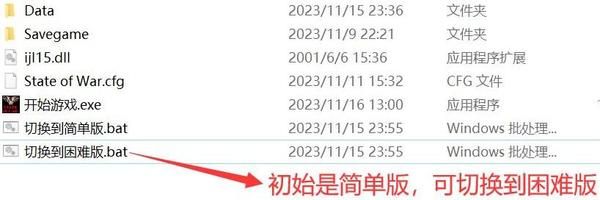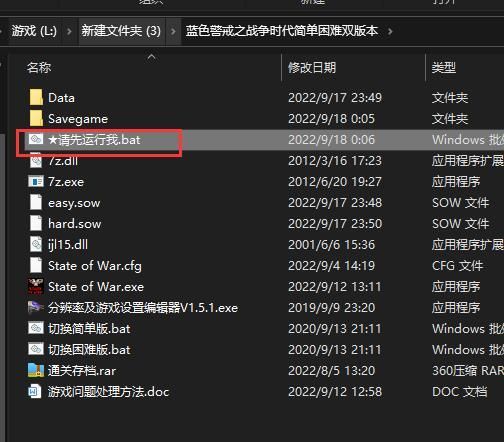
- 游戏配置文件修改: 如果游戏内没有选项或无效,需要手动修改游戏的核心配置文件(通常是
ra2.ini或ra2md.ini)。 - 显卡驱动设置: 作为备选或补充,可以在显卡控制面板中尝试设置。
- 系统兼容性: 确保游戏在合适的兼容模式下运行。
🔧 详细步骤:
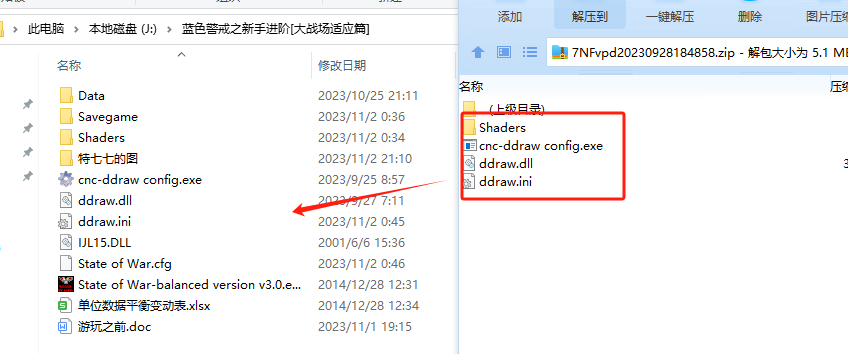
🛠 方法一:游戏内设置(最推荐)
- 启动游戏: 运行“蓝色警戒”游戏。
- 进入设置:
- 在主菜单,找到并点击 选项 或 设置 按钮。
- 在设置菜单中,寻找 显示、视频、 图形 或 屏幕 相关的选项卡。
- 查找色深选项:
- 在显示设置中,寻找 颜色深度、 色深、 颜色质量 或类似的选项。
- 它通常下拉菜单或单选按钮形式出现。
- 选择16位:
- 从选项中选择 16位 (65536色) 或 中 (16位)。
- 应用并退出:
- 点击 应用 或 确定 保存设置。
- 游戏可能会提示你重新启动以应用更改,按照提示操作。
- 测试: 重新进入游戏,检查画面颜色是否正常(如果正常,说明设置成功)。
📝 方法二:修改游戏配置文件(如果游戏内无效)
如果游戏内没有色深选项,或者选择后无效,需要手动修改配置文件。
- 定位配置文件:
- 打开游戏安装目录(
C:\Games\Red Alert 2或C:\Games\Yuri's Revenge)。 - 找到以下文件之一(根据你的游戏版本):
ra2.ini(标准版)ra2md.ini(尤里的复仇)ra2.cfg(某些版本或MOD)
- 重要: 修改前务必备份原始配置文件!
- 打开游戏安装目录(
- 用记事本打开: 右键点击该文件,选择 打开方式 -> 记事本。
- 查找并修改色深设置:
- 在文件中搜索
DisplayBitsPerPixel或DisplayDepth或类似的键(键名可能略有不同,但通常包含BitsPerPixel或Depth)。 - 如果找到,将其值改为
16。 - 如果没有找到,在文件末尾添加一行:
DisplayBitsPerPixel=16
- 在文件中搜索
- 保存文件: 按
Ctrl + S保存修改,然后关闭记事本。 - 运行游戏: 启动游戏,检查效果。
🎮 方法三:显卡控制面板设置(备选/补充)
这种方法是全局设置,可能会影响其他程序,但有时能解决游戏特定问题。
- 打开显卡控制面板:
- NVIDIA: 右键桌面 -> NVIDIA 控制面板。
- AMD: 右键桌面 -> AMD Radeon Software。
- Intel: 右键桌面 -> Intel 显卡控制面板。
- 找到游戏设置:
- 在控制面板中,寻找 管理 3D 设置 或 应用程序配置文件 / 程序设置 等类似选项。
- 添加游戏(如果未列出):
- 点击 添加 按钮,浏览并选择游戏的启动程序(如
ra2.exe或yuri.exe)。
- 点击 添加 按钮,浏览并选择游戏的启动程序(如
- 修改颜色深度设置:
- 在游戏设置列表中,找到你的游戏。
- 寻找 最大颜色深度、 颜色深度 或 色深 相关的选项。
- 将其值设置为 16位 (65536色)。
- 应用设置: 点击 应用 保存更改。
- 运行游戏测试: 启动游戏检查效果。
🧩 方法四:系统兼容性设置(重要!)
在较新的 Windows 系统(如 Win10/11)上运行老游戏,兼容性至关重要。
- 找到游戏启动程序: 在游戏安装目录中找到主执行文件(如
ra2.exe,yuri.exe)。 - 打开属性: 右键点击该文件 -> 属性。
- 兼容性选项卡: 切换到 兼容性 选项卡。
- 勾选兼容模式:
- 勾选 以兼容模式运行这个程序。
- 从下拉菜单中选择一个较旧的 Windows 版本,Windows XP (Service Pack 3) 或 Windows 7,这是最常有效的选择。
- 勾选其他选项(可选但推荐):
- 勾选 以管理员身份运行此程序(解决权限问题)。
- 勾选 禁用全屏优化(避免全屏闪烁或黑屏问题)。
- 应用并确定: 点击 应用 -> 确定。
- 运行游戏测试: 双击启动程序运行游戏,检查效果。
⚠ 重要提示和注意事项
- 16位色深在现代系统上: Windows 10/11 对 16 位色深的原生支持已经大大减弱,很多老游戏在设置 16 位色深后,画面可能显示异常(如颜色块、偏色、闪烁、黑屏)或者游戏无法启动。32位色深(真彩色)通常是更稳定的选择,如果设置 16 位无效或导致问题,请尝试设置回 32 位。
- 分辨率关联: �