
要为《蓝色警戒》(Blue Alert)以管理员身份运行,通常是为了解决权限问题(如保存游戏、修改文件或使用MOD时遇到的访问被拒绝错误),以下是详细步骤和注意事项:
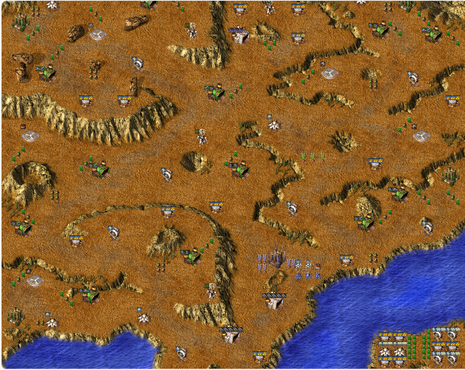
- 找到游戏启动文件
通常为BlueAlert.exe(可能在游戏安装根目录或bin文件夹中)。 - 右键点击启动文件
选择 “以管理员身份运行”(Run as administrator)。 - 确认UAC提示
系统弹出用户账户控制(UAC)窗口时,点击 “是”。
通过属性永久设置管理员权限
- 右键点击游戏启动文件 → 选择 “属性”。
- 切换到“兼容性”选项卡。
- 勾选以下选项:
- ✅ “以兼容模式运行这个程序”(可选,推荐选择 Windows XP (Service Pack 3))。
- ✅ “以管理员身份运行此程序”。
- 点击“应用” → “确定”。
提示:此设置后,每次双击启动游戏会自动以管理员身份运行。

通过任务计划程序设置(高级)
若游戏仍无法保存或修改文件,可通过任务计划程序强制管理员权限:
- 打开任务计划程序
按Win + R输入taskschd.msc并回车。 - 创建基本任务:
- 名称:
BlueAlert Admin→ 点击“下一步”。 - 触发器:选择 “当用户登录时” → 下一步。
- 操作:选择 “启动程序” → 浏览到
BlueAlert.exe→ 下一步。
- 名称:
- 勾选“使用最高权限运行” → 完成。
注意事项
- 兼容性问题
《蓝色警戒》是1999年的老游戏,建议在 Windows 7/XP兼容模式 下运行(方法二中的兼容性设置)。 - 杀毒软件拦截
部分杀毒软件可能误报管理员权限操作,添加游戏到白名单。 - 文件路径权限
若游戏存档/配置文件无法保存,手动设置文件夹权限:- 右键游戏安装目录 → “属性” → “安全” → 点击“编辑” → 添加当前用户 → 勾选 “完全控制”。
- MOD与修改
使用MOD或修改文件时,确保管理员权限已启用,否则可能因写入失败导致游戏崩溃。
常见问题解决
-
问题:游戏启动后闪退。
解决:关闭杀毒软件/防火墙,或添加游戏到排除列表;尝试关闭“全屏优化”(在游戏属性 → 兼容性中勾选)。 -
问题:存档丢失或无法保存。
解决:将游戏安装目录和My Documents中的游戏文件夹(如Blue Alert)设置为完全控制权限。
通过以上方法,大多数权限问题均可解决,若仍有问题,建议检查游戏文件完整性(通过Steam或安装程序验证)或尝试虚拟机运行(如VirtualBox + Windows XP)。
转载请说明出处
蓝警之家 » 蓝色警戒管理员身份运行,方法一,直接右键以管理员身份运行
蓝警之家 » 蓝色警戒管理员身份运行,方法一,直接右键以管理员身份运行

