
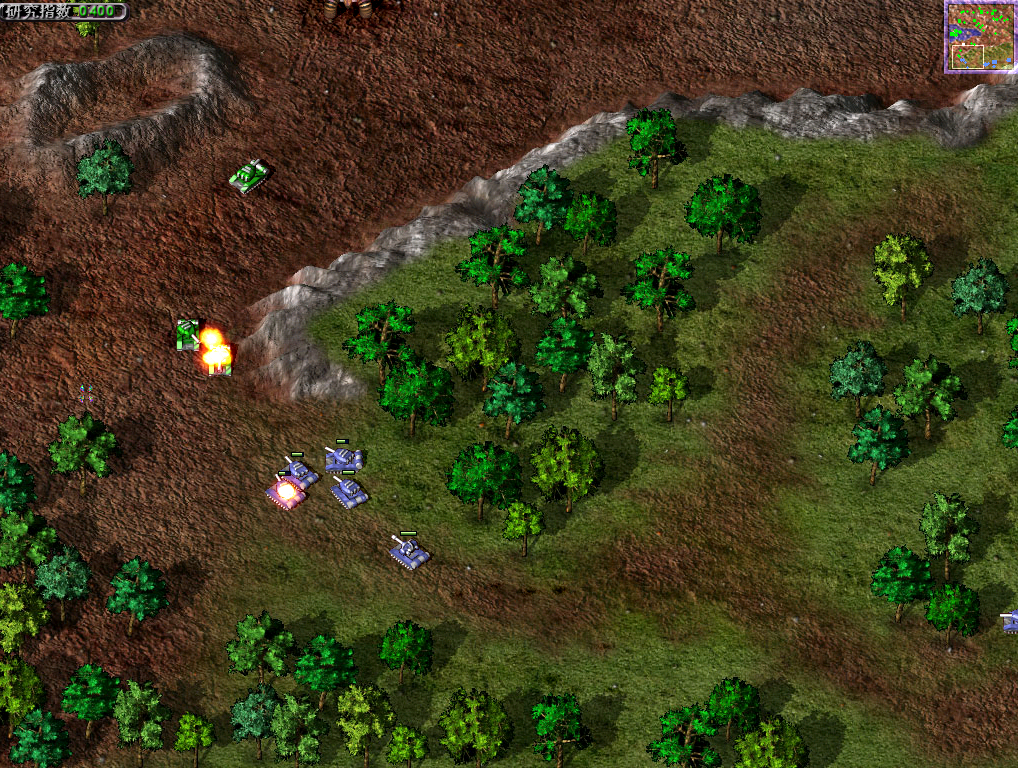
将《State of War》这款老游戏设置为窗口模式运行,可以通过以下几种方法实现,根据你的操作系统和游戏版本选择最合适的方式: 适用于 Windows 7/8/10/11 系统,通过强制游戏以窗口模式运行:
- 右键点击游戏启动文件(如
State of War.exe或SOW.exe),选择 “属性”。 - 切换到 “兼容性” 选项卡。
- 勾选以下选项:
- “以兼容模式运行这个程序” → 选择 Windows XP (Service Pack 3) 或 Windows 98/ME(根据游戏原始发行系统选择)。
- “禁用全屏优化”(Win10/11特有选项)。
- “在高 DPI 设置下缩放显示内容” → 勾选 “替代高 DPI 缩放行为”(解决分辨率问题)。
- 点击 “应用” → “确定”。
修改游戏启动参数
通过命令行参数强制窗口模式:
- 右键点击游戏启动文件 → “属性” → “快捷方式” 选项卡。
- 在 “目标(T)” 框中,路径末尾添加以下参数:
-windowed -w -width 1024 -height 768
-windowed或-w:强制窗口模式。-width [数值]:设置窗口宽度(如1024)。-height [数值]:设置窗口高度(如768)。
- 示例完整路径:
"D:\Games\State of War\SOW.exe" -windowed -width 1024 -height 768
- 点击 “应用” → “确定”,启动游戏。
修改游戏配置文件
直接编辑游戏配置文件(需管理员权限):
- 进入游戏安装目录,找到配置文件:
- Windows XP:
C:\Documents and Settings\[用户名]\Application Data\State of War\sow.ini - Windows 7/10/11:
C:\Users\[用户名]\AppData\Local\State of War\sow.ini
- Windows XP:
- 用记事本打开
sow.ini,修改以下参数:[Display] FullScreen=0 ; 将 1 改为 0(禁用全屏) ScreenWidth=1024 ; 设置窗口宽度 ScreenHeight=768 ; 设置窗口高度
- 保存文件后启动游戏。
使用第三方工具
若以上方法无效,可尝试工具:
- DxWnd(经典窗口化工具):
- 下载并安装 DxWnd。
- 将
SOW.exe拖入 DxWnd 主界面。 - 在配置中勾选 "Disable fullscreen",设置分辨率。
- Borderless Gaming(无边框窗口):
- 下载 Borderless Gaming。
- 启动游戏后按
Alt + Enter或通过工具强制无边框窗口。
注意事项
- 分辨率匹配:窗口模式分辨率建议设置为 1024×768 或 800×600,避免画面拉伸。
- 管理员权限:若修改配置文件失败,右键以管理员身份运行游戏或编辑器。
- 兼容性问题:老旧游戏可能在 Win10/11 下闪退,尝试勾选 “禁用桌面合成”(兼容性选项)。
- 备份文件:修改前备份原始
sow.ini或启动文件,避免无法还原。
常见问题解决
- 游戏黑屏/闪退:尝试关闭 “全屏优化” 或使用兼容模式(Win XP SP3)。
- 窗口无法移动:使用 Borderless Gaming 工具实现无边框窗口。
- 分辨率错乱:在
sow.ini中固定宽高值,或通过-width -height参数强制。
通过以上方法,绝大多数情况下可将《State of War》成功窗口化,若仍有问题,建议尝试虚拟机(如 VirtualBox + Windows XP)运行原版游戏。

转载请说明出处
蓝警之家 » State of War窗口化,方法一,使用系统兼容性设置(推荐)
蓝警之家 » State of War窗口化,方法一,使用系统兼容性设置(推荐)

