
蓝色警戒(Command & Conquer: Red Alert)在 Steam Deck 上运行完全可行,并且表现通常非常好,尤其是它的经典重制版《蓝色警戒:反戈一击》,以下是详细的运行指南和注意事项:
-
兼容性优秀: 蓝色警戒系列(尤其是重制版)在 Steam Deck 上通过 Proton (Steam 的兼容层) 运行得非常流畅稳定,通常不需要复杂配置即可获得良好体验。
-
推荐版本: 《蓝色警戒:反戈一击》 是首选,这是官方对经典《红色警戒》1 和资料片《反戈一击》的高清重制版,专门为现代系统优化,支持 Proton,并且有 Steam Deck 的官方认证。
-
原版经典: 如果你想玩原版《红色警戒》或《反戈一击》(非重制版),也可以运行,但可能需要一点手动配置(如设置分辨率、禁用某些特效)。
-
购买与安装:
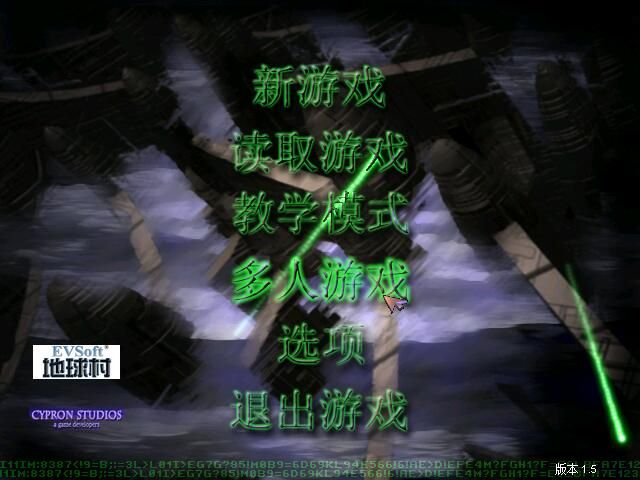
- 在 Steam 商店购买并安装《蓝色警戒:反戈一击》。
- 确保你的 Steam Deck 系统是最新版本(设置 > 系统 > 系统更新)。
-
验证 Deck 兼容性:
- 在 Steam 库中找到游戏,右键点击 > 属性 > 兼容性。
- 查看“Steam Deck 状态”,如果显示“已验证”或“已玩过”,说明官方测试过,应该没问题,即使没显示,通常也能玩。
-
启动游戏:
- 直接从 Steam 库点击启动游戏,它应该会自动使用 Proton 运行。
- 首次启动可能需要一点时间生成 Proton 缓存。
-
调整设置(可选,但推荐):
- 分辨率: 进入游戏设置 > 显示。强烈建议将分辨率设置为 1280x720 或 1280x800(16:10 比例),这是 Steam Deck 的原生分辨率或接近比例,能获得最佳清晰度和性能,原版游戏可能不支持更高分辨率。
- 画质: 可以适当调低一些特效(如单位阴影、水面反射)以保证流畅度,但老游戏要求不高,通常全开也没问题。
- 声音: 确保音频输出设置为“耳机”或“扬声器”,音量合适。
- 控制方案: 这是关键!见下文详细说明。
🎮 控制方案设置(核心优化点)
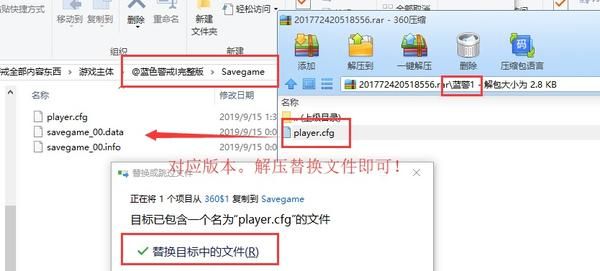
蓝色警戒是经典 RTS,原设计为鼠标键盘操作,在 Steam Deck 上需要用触控板模拟鼠标,并绑定按键。
-
使用 Steam Deck 原生方案(推荐):
- 在 Steam 库中找到游戏,右键点击 > 管理控制器 > 添加配置文件。
- 选择“蓝色警戒:反戈一击”。
- Steam 会提供一个默认的控制器映射方案。强烈建议先尝试这个默认方案! 它通常将:
- 左摇杆/WASD:移动视角。
- 右摇杆:模拟鼠标移动(用于选择单位和下达指令)。
- ABXY 键:模拟鼠标左键(选择/攻击)、右键(取消/特殊指令)、中键(暂停)等。
- 肩键 LB/RB:模拟键盘快捷键(如 F1-F10 的建筑/单位快捷栏)。
- 触摸屏:可以用于快速选择地图上的位置(需在设置中启用)。
- 调整: 你可以在配置文件编辑器中调整按键绑定、灵敏度(尤其是右摇杆模拟鼠标的灵敏度)和死区,如果默认方案不习惯,可以修改。
-
使用外部键盘鼠标(最佳体验):
- 如果追求最原汁原味和精确的操作,强烈建议连接一个蓝牙键盘和鼠标。
- 这是最接近 PC 体验的方式,操作丝滑精准,适合快节奏战斗和微操。
- 连接后,游戏会自动识别输入设备。
-
使用第三方映射工具(如 Steam Input 的高级功能):
如果对默认方案不满意,可以利用 Steam Input 的高级功能创建更复杂的映射,将多个动作绑定到一个按键(长按/短按触发不同功能),或者使用触摸板的不同区域触发不同指令,这需要一定的学习成本。
🔧 可能遇到的问题及解决方法
-
黑屏/闪退:
- 尝试切换 Proton 版本: 在游戏属性 > 兼容性 > 强制使用以下 Proton 版本,尝试切换到不同的版本(如 Proton 7.3-8, Proton 8.0),老游戏在新版 Proton 可能反而有问题。
- 禁用 Steam Overlay: 在游戏属性 > 兼容性 > 高级 > 取消勾选“启用 Steam Overlay”。
- 以管理员身份运行: 在游戏属性 > 兼容性 > 勾选“以管理员身份运行此程序”。
- 检查显卡驱动: 确保系统显卡驱动是最新(设置 > 系统 > 固件更新 > 更新显卡驱动)。
-
分辨率问题(画面拉伸或模糊):
- 务必在游戏内设置中手动设置分辨率! 如前所述,设置为 1280x720 或 1280x800。
- 如果游戏内设置无效,可以通过启动参数强制:在游戏属性 > 通用 > 设置启动选项,输入:
-w 1280 -h 720(或你想要的分辨率)。
-
性能卡顿:
- 蓝色警戒要求极低,卡顿可能性小,如果发生:
- 检查是否开启了省电模式(设置 > 电源 > 关闭省电模式)。
- 在游戏内调低画质设置。
- 关闭后台不必要的应用。
- 蓝色警戒要求极低,卡顿可能性小,如果发生:
-
声音问题(无声/杂音):
- 检查游戏内音量和音效设置。
- 在 Steam Deck 系统设置 > 音频中,确保输出设备正确,音量未静音。
- 尝试在游戏属性 > 兼容性 > 高级 > 勾选“运行时以 Wine DirectX 9 模式运行”(对于原版可能有效)。
-
存档问题:
Proton 通常能正确处理存档,如果遇到问题,可以尝试将
转载请说明出处
蓝警之家 » 蓝色警戒SteamDeck运行,🛠 运行步骤(以蓝色警戒,反戈一击为例)
蓝警之家 » 蓝色警戒SteamDeck运行,🛠 运行步骤(以蓝色警戒,反戈一击为例)

