
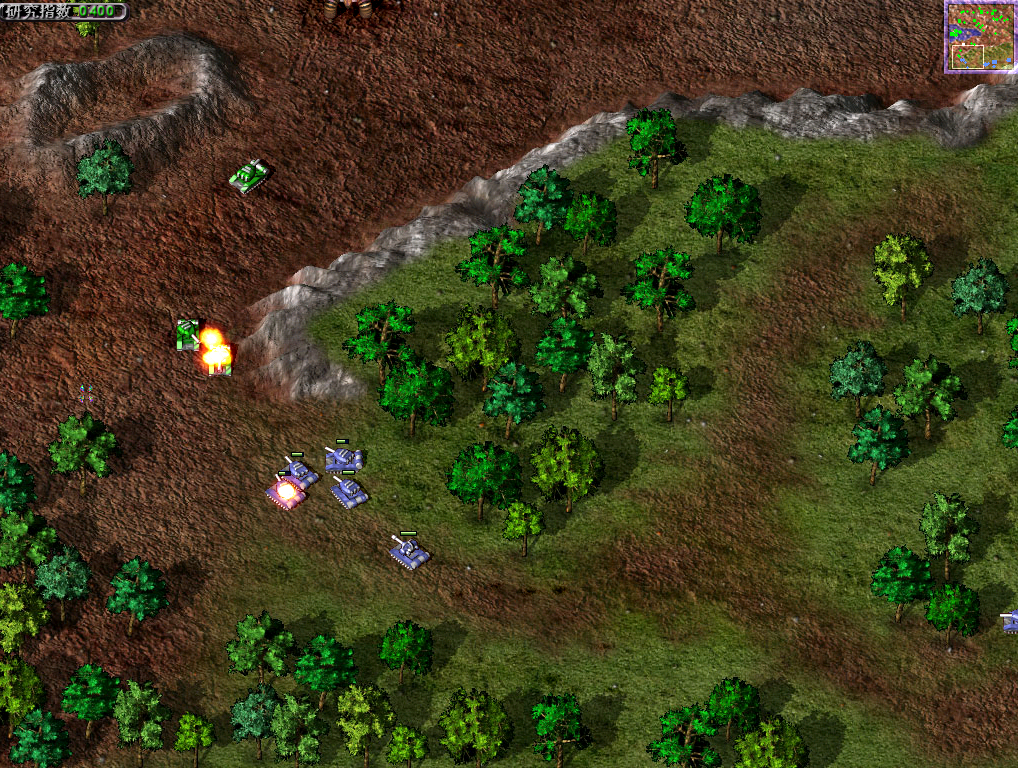
是的,蓝色警戒(通常指《蓝色警戒:战争狂人》或其续作)在 Windows 11 上是可以玩的,但通常需要一些设置和调整,因为它是一款比较老的游戏(2000年左右发布)。
🧩 为什么需要调整?
- 系统兼容性: 游戏是为 Windows 98/ME/XP 等早期系统设计的,直接在 Win11 上运行可能会遇到各种问题,如:
- 无法启动或启动后崩溃。
- 分辨率设置错误(游戏窗口可能超出屏幕或过小)。
- 鼠标控制异常(如光标移动速度过快或无法控制)。
- 声音问题(无声或卡顿)。
- 无法保存进度。
- 缺少运行库: 游戏依赖旧版本的 DirectX(如 DirectX 7/8)和 Visual C++ 运行库,Win11 默认可能没有完全包含或版本不匹配。
- 权限问题: Win11 的用户账户控制(UAC)和文件权限机制可能与老游戏不兼容。
- 显卡驱动: 新显卡驱动可能不再完美支持游戏使用的旧图形 API。
🛠️ 如何在 Win11 上成功运行蓝色警戒(推荐步骤)
📌 1. 使用兼容模式运行(最常用且有效)
*   找到游戏的启动程序(通常是 `Blue.exe` 或类似名称的 .exe 文件)。
*   右键点击该文件 -> 选择 **属性**。
*   切换到 **兼容性** 选项卡。
*   勾选 **“以兼容模式运行这个程序”**,然后从下拉菜单中选择一个较旧的 Windows 版本,**推荐尝试 `Windows 7` 或 `Windows XP (Service Pack 3)`**,Win7 兼容性通常比较好。
*   勾选 **“以管理员身份运行此程序”**(非常重要!)。
*   点击 **应用** -> **确定**。
*   现在尝试运行游戏。
📌 2. 关闭全屏优化(解决分辨率问题)
*   在同一个 **兼容性** 选项卡中,勾选 **“禁用全屏优化”**。
*   点击 **应用** -> **确定**。
*   这通常能解决游戏窗口无法正确适应屏幕或分辨率设置无效的问题,启动后,在游戏设置里尝试调整分辨率(如果游戏内有选项)。
📌 3. 安装必要的运行库
*   **DirectX:** 虽然 Win11 包含新版本的 DirectX,但老游戏可能需要旧组件,可以尝试安装 **DirectX 9.0c End-User Runtime**(网上很容易找到),即使 Win11 有更高版本,安装 DX9c 通常也不会冲突,并能解决很多兼容性问题。
*   **Visual C++ Redistributable:** 安装游戏可能需要的多个版本,可以下载 **All-in-One** 版本(如来自 `Microsoft` 或第三方整合包),包含常见版本(如 2005, 2008, 2010, 2012, 2013, 2015-2022),这是解决 DLL 缺失错误的关键。
📌 4. 检查并安装游戏补丁
*   去游戏相关的老玩家论坛(如游侠网、3DM 等)搜索 **“蓝色警戒 Win11 兼容性补丁”** 或 **“蓝色警戒 高分辨率补丁”**。
*   可能存在专门为解决 Win11 兼容性问题或提升分辨率(如支持 1920x1080)制作的非官方补丁,这些补丁通常需要替换游戏目录下的某些文件或安装到指定位置。
📌 5. 尝试不同的安装路径
* 将游戏安装到一个**不含中文和空格**的路径下,`D:\Games\BlueAlert` 或 `C:\Games\BlueAlert`,避免路径中的特殊字符。📌 6. 回滚显卡驱动(如果问题严重)
*   如果以上方法都无效,特别是出现图形渲染错误或崩溃,可能是新显卡驱动的问题。
*   去 NVIDIA/AMD/Intel 官网,找到你显卡型号的驱动下载页面。
*   选择 **“手动查找”** 或 **“下载”** -> 找到 **“驱动程序”** 或 **“支持”** -> 选择 **“更改操作系统”** -> 选择 **Windows 10**(因为 Win11 的驱动通常兼容 Win10,但 Win10 的驱动更稳定支持老游戏)。
*   下载并安装一个较新的 Win10 驱动版本(例如比你当前 Win11 驱动稍早的版本)。**注意:** 回滚驱动有风险,操作前请确保了解风险并备份重要数据。
📌 7. 使用虚拟机(终极方案,兼容性最好但性能稍差)
*   如果以上方法都失败,或者你不想折腾系统设置,可以使用虚拟机。
*   安装虚拟机软件,如 **VMware Workstation Player** (免费版) 或 **Oracle VM VirtualBox** (免费)。
*   在虚拟机中安装一个**较旧的 Windows 系统**,如 **Windows 7** 或 **Windows XP**。
*   在虚拟机系统中安装和运行蓝色警戒,由于运行在原生的旧系统环境中,兼容性通常完美,缺点是会占用一定的系统资源(CPU、内存),游戏速度可能稍慢(但蓝色警戒要求不高,影响通常不大)。
📌 总结建议步骤顺序
- 优先尝试: 右键游戏启动程序 -> 属性 -> 兼容性(勾选 Win7 兼容模式 + 管理员运行 + 禁用全屏优化)。
- 其次安装: DirectX 9.0c 和 Visual C++ Redistributable (All-in-One)。
- 搜索补丁: 去老玩家论坛查找 Win11 兼容补丁或高分辨率补丁。
- 检查路径: 确保安装路径无中文和空格。
- 考虑驱动: 如果图形问题严重,尝试回滚到 Win10 驱动。
- 最后手段: 使用虚拟机安装 Win7 或 XP。
💡 重要提示
转载请说明出处
蓝警之家 » 蓝色警戒Win11能玩蓝色警戒吗,以下是详细的说明和解决方法
蓝警之家 » 蓝色警戒Win11能玩蓝色警戒吗,以下是详细的说明和解决方法

