
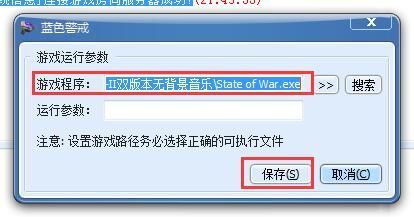
📁 1. 最常见的默认路径(非Steam版)
- 游戏安装目录 > Screenshots 文件夹
D:\Games\Sudden Strike 2\Screenshots\C:\Program Files (x86)\Sudden Strike 3\Screenshots\- 这是最常见的默认位置,直接进入你安装蓝色警戒的文件夹,看看里面有没有一个名为
Screenshots或Capture的文件夹。
🚀 2. 如果是通过 Steam 启动的游戏
- Steam 库 > 右键游戏 > 属性 > 本地文件 > 浏览本地文件
- 这是最可靠的方法,在 Steam 库中找到蓝色警戒(Sudden Strike 2》或《Sudden Strike 3》),右键点击它,选择“属性”。
- 在弹出的窗口中,切换到“本地文件”选项卡。
- 点击“浏览本地文件”按钮,这会直接打开该游戏在你电脑上的安装目录。
- 在打开的文件夹中,寻找
Screenshots或Capture文件夹,截图通常就在这里。
- Steam 自带的截图功能(注意:这和游戏内截图功能不同!)
- Steam 本身也有截图功能(默认按
F12),这些截图保存在:Steam\userdata\<你的SteamID号>\<游戏ID号>\remote\(通常用于云同步)Steam\userdata\<你的SteamID号>\<游戏ID号>\local\(通常用于本地存储)
- 但这通常不是游戏内截图功能保存的位置,游戏内截图(比如按
Print Screen或游戏内设置快捷键)保存的位置还是上面提到的游戏目录下的Screenshots文件夹。
- Steam 本身也有截图功能(默认按
🔍 3. 如何确定具体位置(如果找不到)
-
在游戏内查找设置:
- 进入游戏,找到“设置”或“选项”菜单。
- 寻找“截图”、“屏幕截图”、“捕获”或类似字样的选项。
- 有些游戏会在这里明确显示截图保存的完整路径,这是最准确的方法。
-
使用文件搜索:
- 打开文件资源管理器,使用搜索功能。
- 在搜索框中输入
*.jpg或*.png(截图通常是这两种格式)。 - 将搜索范围限制在游戏安装目录所在的驱动器(
D:或C:)。 - 查看搜索结果,看截图文件保存在哪个文件夹下,这个文件夹就是截图保存位置。
-
观察截图时的提示:
有些游戏在成功截图时,屏幕上会短暂显示截图保存的路径信息,留意一下。
📌 总结与建议
- 首选方法: 通过 Steam 的“浏览本地文件”功能(如果是 Steam 版)进入游戏目录,查找
Screenshots或Capture文件夹。 - 次选方法: 在游戏内设置菜单中查找截图路径选项。
- 通用方法: 手动搜索驱动器下的
*.jpg或*.png文件,定位截图文件夹。 - 默认路径(非Steam):
游戏安装目录\Screenshots\或游戏安装目录\Capture\。
⚠ 注意事项
- 权限问题: 确保你有权限写入游戏安装目录(有时需要管理员权限),如果无法保存,尝试以管理员身份运行游戏。
- 自定义路径: 有些游戏允许用户在设置中自定义截图保存路径,如果你之前修改过,请检查设置。
- 截图格式: 最常见的是
.jpg和.png。 - 文件名: 截图文件名通常包含时间戳(如
Screenshot_20231027_143052.jpg)。
如果以上方法都找不到,请提供你安装的游戏具体名称(是《Sudden Strike 2》还是《Sudden Strike 3》?)、安装路径和操作系统,我可以给出更精确的路径建议,希望你能顺利找到你的精彩战局截图!🎮✨

转载请说明出处
蓝警之家 » 蓝色警戒截图保存位置,以下是几种最常见的情况和查找方法
蓝警之家 » 蓝色警戒截图保存位置,以下是几种最常见的情况和查找方法

