

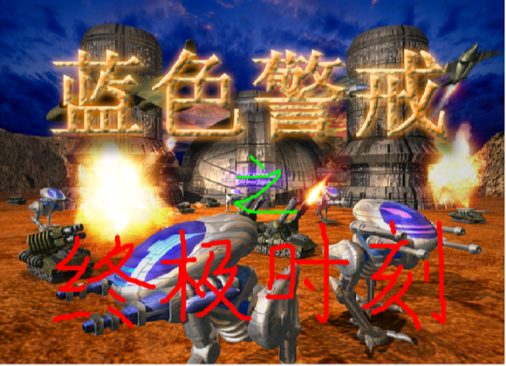
看到你在运行《蓝色警戒》时遇到DirectX错误,这确实让人头疼!别担心,这种问题在运行老游戏时很常见,通常是由于DirectX版本不兼容、组件损坏或系统设置问题导致的,别着急,我来一步步帮你排查解决:
- 确认错误信息: 错误提示具体是什么?有没有DirectX相关的代码(如
d3dx9_XX.dll缺失、DirectX初始化失败等)?这能更快定位问题。 - 基础排查: 检查游戏安装完整性、运行方式、系统兼容性。
- DirectX修复: 最核心的步骤,确保DirectX组件完整且版本合适。
- 高级修复: 如果基础修复无效,尝试系统文件检查、注册表修复、显卡驱动更新等。
📍 详细解决步骤
🧩 第一步:确认错误信息并检查基础问题
- 记录错误代码/信息: 游戏启动时弹出的窗口里写了什么?把完整的错误信息复制下来,这很重要!
- 以管理员身份运行:
- 找到游戏的主执行文件(通常是
BlueAlert.exe或类似名字,在游戏安装目录下)。 - 右键点击它,选择“以管理员身份运行”。
- 很多老游戏需要管理员权限才能正确访问系统资源。
- 找到游戏的主执行文件(通常是
- 运行兼容性模式:
- 右键点击游戏主执行文件 -> 属性。
- 切换到“兼容性”选项卡。
- 勾选“以兼容模式运行这个程序”。
- 在下拉菜单中选择一个较旧的Windows版本(如 Windows XP (Service Pack 3) 或 Windows 7),这是运行老游戏的经典方法。
- 同时,可以勾选“以管理员身份运行此程序”(即使上面已经用管理员运行过,这里再勾选一次更保险)。
- 点击“应用” -> “确定”。
- 检查游戏安装完整性:
- 如果你通过光盘或旧安装包安装,尝试重新运行安装程序,选择“修复”或“重新安装”。
- 如果你从某个网站下载的安装包,尝试重新下载安装。
- 确保安装路径没有包含中文、空格等特殊字符(虽然现代系统支持,但老游戏可能不兼容)。
🔄 第二步:修复DirectX(最关键!)
《蓝色警戒》主要依赖DirectX 9.0c,而现代系统(Win10/Win11)默认安装的是更高版本,虽然高版本向下兼容,但有时会出现问题,最推荐的方法是安装一个完整的、官方的DirectX 9.0c运行时库。
- 下载DirectX End-User Runtime Web Installer:
- 访问微软官方DirectX下载页面:https://www.microsoft.com/en-us/download/details.aspx?id=35
- 找到并下载 DirectX End-User Runtime Web Installer (通常是一个叫
directx_Jun2010_redist.exe或类似名字的文件,这是包含DirectX 9.0c及之前所有组件的完整安装包,对老游戏最可靠)。 - 重要提示: 这个安装包即使在你有更高版本DirectX的系统上运行,也会重新安装并修复所有DirectX 9.0c及更早的组件。强烈推荐使用这个!
- 安装/修复DirectX:
- 下载完成后,右键点击下载的安装文件(如
directx_Jun2010_redist.exe),选择“以管理员身份运行”。 - 按照安装向导的提示进行操作,它会自动检测并修复/安装所需的DirectX组件。
- 安装完成后,重启电脑!重启非常重要,确保所有组件被正确加载。
- 下载完成后,右键点击下载的安装文件(如
- (可选但推荐) 使用DirectX修复工具:
- 如果上述官方安装包无效,或者你想更彻底地检查,可以使用一些第三方修复工具(如 DirectX Repair - 在主流下载站如“非凡软件站”、“当游网”等搜索下载,注意选择官方渠道下载)。
- 这些工具会扫描缺失或损坏的DirectX文件并尝试修复,使用时注意:
- 下载后同样以管理员身份运行。
- 按照工具提示操作,通常选择“快速修复”或“完整修复”。
- 修复完成后重启电脑。
🧪 第三步:检查系统文件和注册表
如果DirectX修复后问题依旧,可能是系统文件或注册表相关的问题。
- 运行系统文件检查器 (SFC):
- 按下
Win + X键,选择“Windows PowerShell (管理员)” 或 “命令提示符 (管理员)”。 - 在打开的窗口中输入:
sfc /scannow - 按回车键,它会扫描并尝试修复受保护的系统文件,这个过程可能需要一些时间。
- 扫描完成后,根据提示重启电脑。
- 按下
- 运行DISM (部署映像服务和管理工具):
- 如果SFC报告并修复了问题但游戏仍不行,或者SFC无法修复,可以尝试DISM修复系统组件库。
- 在同一个管理员命令提示符/PowerShell窗口中,依次输入以下命令(每行按回车):
DISM /Online /Cleanup-Image /CheckHealth
DISM /Online /Cleanup-Image /ScanHealth
DISM /Online /Cleanup-Image /RestoreHealth
- 最后再次运行
sfc /scannow。 - 完成后重启电脑。
- (谨慎操作) 重新注册DirectX DLL:
- 这步操作需要一定的技术知识,操作不当可能有风险,非必要不建议尝试,且务必谨慎!
- 在管理员命令提示符中,可以尝试重新注册一些关键的DirectX DLL(
d3dx9_43.dll):regsvr32 d3dx9_43.dll
- 如果提示成功,重启电脑再试游戏,如果提示失败,说明文件本身可能有问题,需要重新安装DirectX或系统文件。
🖥 第四步:检查显卡驱动和设置
- 更新显卡驱动:
- 过时或有问题的显卡驱动是DirectX错误的常见原因。
- 不要依赖Windows Update提供的驱动,通常不是最新或最稳定的。
- 访问你的显卡制造商官网(NVIDIA: https://www.nvidia.com/Download/index.aspx | AMD: https://www.amd.com/en/support | Intel: https://www.intel.com/content/www/us/en/download-center/home.html)。
- 根据你的显卡型号和操作系统,下载最新稳定版的显卡驱动程序进行安装。
- 安装时,如果选项允许,选择“自定义安装”,并勾选“执行清洁安装”(这会移除旧驱动残留文件,避免冲突)。
- 调整显卡控制面板设置:
- 右键点击桌面空白处,选择“NVIDIA 控制面板” / “AMD Radeon 设置” / “英特尔显卡控制面板”。
- 找到“3D 设置”或

转载请说明出处
蓝警之家 » 蓝色警戒DirectX错误,🛠 核心解决思路
蓝警之家 » 蓝色警戒DirectX错误,🛠 核心解决思路

