
进入《蓝色警戒》(Blue Alert)的调试模式通常需要修改游戏的配置文件,以下是针对《蓝色警戒2》(最常见版本)的详细步骤:
-
找到游戏安装目录
默认路径通常是:
C:\Program Files (x86)\Blue Alert 2
(如果安装在自定义位置,请自行查找)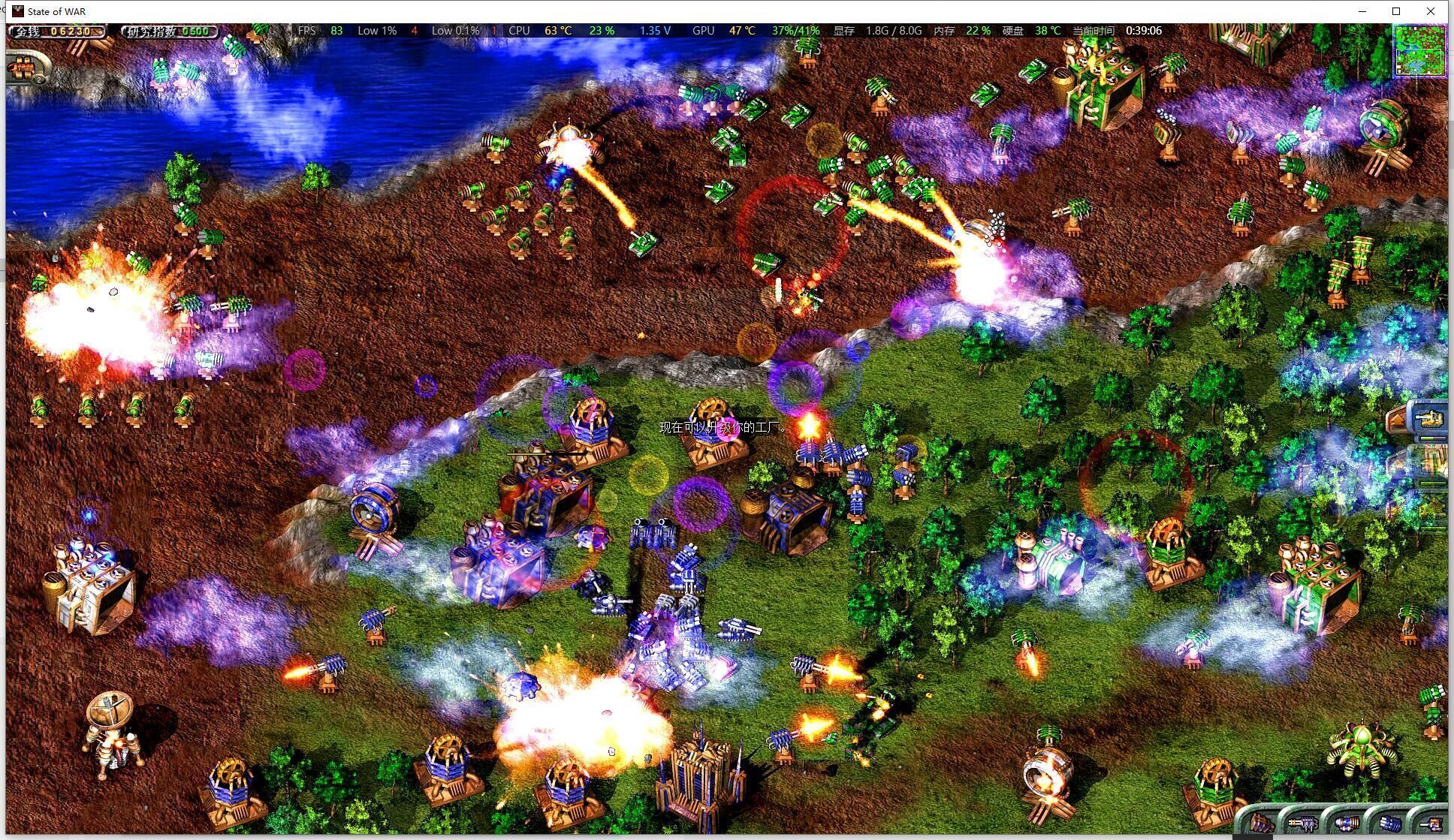
-
定位
game.ini文件
在安装目录中找到名为game.ini的文件。 -
修改文件属性
右键点击game.ini→ 属性 → 取消勾选 “只读” → 确定。
-
用记事本打开文件
右键game.ini→ 打开方式 → 记事本。 -
添加调试参数
在文件末尾添加以下内容(如果已有[Debug]段落,则在其中添加):
[Debug]
DebugMode=1
ShowFPS=1
DebugMode=1:开启调试模式(显示坐标、单位信息等)。ShowFPS=1:显示帧率(可选)。
-
保存并关闭文件
按Ctrl + S保存,然后关闭记事本。 -
重启游戏
退出游戏后重新启动,调试模式即可生效。
⚠️ 注意事项
- 备份原文件:修改前建议复制一份
game.ini备份,避免出错导致游戏无法启动。 - 版本差异:如果使用的是《尤里的复仇》或其他衍生版,参数可能不同(需查阅对应版本攻略)。
- 快捷键替代:部分版本支持在游戏中按
Ctrl + Shift + C调出控制台,但此方法对《蓝色警戒》不一定有效。
🔍 验证调试模式是否生效
启动游戏后,若屏幕左上角出现坐标信息(如 X: 123 Y: 456),或按 键显示调试菜单,则说明成功开启。
❓ 如果仍无法进入?
- 检查文件路径是否正确(特别是中文路径可能导致问题)。
- 确认游戏版本是否匹配(如《蓝色警戒1》和《2》的参数不同)。
- 尝试在启动游戏时添加命令行参数(如右键游戏快捷键 → 属性 → 目标栏末尾加
-debug)。

