

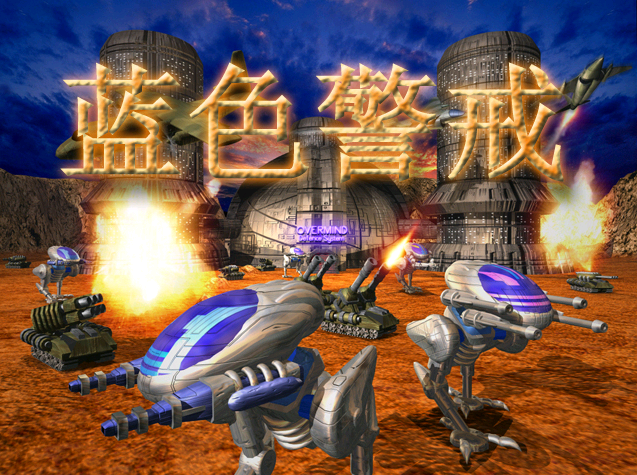
看到你在玩《蓝色警戒:战争命令》时遇到鼠标乱跳的问题,这确实很烦人!别担心,这通常是兼容性、设置或系统干扰导致的,我来帮你一步步排查解决:
- 重启电脑和游戏: 这是最简单也最有效的方法之一,先关闭游戏,重启电脑,然后重新启动游戏,有时临时的小故障重启就能解决。
- 检查鼠标本身:
- 换一个USB接口试试(比如从前面板换到后面板,或者换个口)。
- 如果有另一只鼠标(有线或无线),换上试试,如果新鼠标正常,说明是原鼠标的问题(硬件故障、驱动问题)。
- 如果是无线鼠标,检查电池电量是否充足,更换新电池试试。
- 检查鼠标线(如果是有线鼠标)是否有破损或接触不良。
- 关闭触摸板(笔记本用户): 很多笔记本在玩游戏时,不小心碰到触摸板会导致鼠标乱跳,进入系统设置(Windows 10/11:设置 -> 设备 -> 触摸板),在玩游戏前完全禁用触摸板。
🛠 二、 系统设置与驱动调整
- 更新/回滚鼠标驱动:
- 更新驱动: 右键点击“开始” -> “设备管理器” -> 展开“鼠标和其他指针设备” -> 右键点击你的鼠标 -> “更新驱动程序” -> “自动搜索驱动程序”,让系统尝试安装最新驱动。
- 回滚驱动(如果更新后更糟): 在设备管理器中,右键点击鼠标 -> “属性” -> “驱动程序”选项卡 -> 点击“回滚驱动程序”,如果之前有更新过,回滚到旧版本可能更稳定。
- 卸载驱动(并重启): 在设备管理器中,右键点击鼠标 -> “卸载设备” -> 勾选“尝试删除此设备的驱动程序软件” -> 点击“卸载”,然后重启电脑,Windows会自动重新安装一个基本驱动,这有时能解决异常驱动问题。
- 调整鼠标指针选项:
- 右键点击桌面空白处 -> “显示设置”。
- 向下滚动找到“其他鼠标设置”并点击。
- 在“鼠标属性”窗口中,切换到“指针选项”选项卡。
- 取消勾选“提高指针精确度”(这个选项有时会导致指针移动不线性,在游戏中尤其明显)。
- 尝试调整“选择指针移动速度”滑块,调到中间位置或稍慢一点。
- 确保“增强指针精度”是关闭状态(与“提高指针精确度”是同一个功能)。
- 检查轮询率:
- 老游戏对高轮询率(如1000Hz)可能不适应,导致指针跳变。
- 如果你的鼠标有自带驱动软件(如罗技G Hub, 雷蛇Synapse, SteelSeries Engine等),打开软件,将鼠标的轮询率暂时调低到125Hz或250Hz试试。
- 如果没有自带软件,可以尝试使用第三方工具(如MouseRate, USBDeview等)查看或临时修改轮询率(但操作需谨慎)。
- 禁用不必要的输入设备:
- 在设备管理器中,暂时禁用其他可能干扰的输入设备,如:
- 触摸板(如上所述)
- 手柄/摇杆(如果连接了)
- 指纹识别器
- 其他非必要的USB HID设备
- 禁用方法:右键点击设备 -> “禁用设备”,如果解决问题,再逐一启用找出干扰源。
- 在设备管理器中,暂时禁用其他可能干扰的输入设备,如:
🎮 三、 游戏设置与兼容性
- 检查游戏内设置:
- 进入游戏设置菜单,找到鼠标灵敏度设置。
- 尝试将灵敏度调低一些,看是否是灵敏度设置过高导致的微小移动被放大成跳跃。
- 检查是否有“鼠标加速”或类似选项,确保它是关闭状态。
- 以管理员身份运行:
右键点击游戏启动图标(.exe文件) -> “以管理员身份运行”,这能解决一些因权限不足导致的异常行为。
- 运行兼容性模式:
- 右键点击游戏启动图标 -> “属性”。
- 切换到“兼容性”选项卡。
- 勾选“以兼容模式运行这个程序”。
- 在下拉菜单中尝试选择较旧的Windows版本,Windows XP (Service Pack 3) 或 Windows 7,这是解决老游戏兼容性问题最常用的方法之一。
- 同时勾选“以管理员身份运行此程序”。
- 点击“应用” -> “确定”后重新启动游戏。
- 调整DPI缩放比例(Windows缩放):
- 右键点击桌面空白处 -> “显示设置”。
- 查看“缩放与布局”下的“缩放”百分比。
- 如果设置不是100%(如125%, 150%),尝试暂时将其调回100%,老游戏对系统缩放支持很差,非100%缩放常常导致鼠标位置偏移、点击错位、指针跳动等问题,调回100%后重启游戏测试。
- 尝试不同的游戏分辨率:
在游戏内设置中,尝试切换到一个较低的分辨率(如800x600),看问题是否消失,如果消失,可能是高分辨率下的兼容性问题。
- 检查游戏文件完整性:
- 如果游戏是通过Steam等平台安装的,右键点击游戏库中的游戏 -> “属性” -> “已安装文件” -> “验证游戏文件的完整性...”,这能修复可能损坏的游戏文件。
- 如果是光盘安装或独立安装,可能需要重新安装游戏。
- 更新游戏或打补丁:
搜索是否有针对该游戏版本的官方补丁或社区补丁,特别是解决鼠标问题的补丁,一些老游戏社区会发布修复补丁。
- 尝试窗口化模式:
- 在游戏设置中,尝试将游戏改为窗口化模式运行,如果问题只在全屏下出现,可能是全屏模式的兼容性问题,窗口化模式通常更稳定。
🚫 四、 系统干扰
- 关闭后台程序:
- 在玩游戏前,关闭所有不必要的后台程序,特别是:
转载请说明出处
蓝警之家 » 蓝色警戒鼠标乱跳怎么办,🧩 一、 硬件与基础检查
蓝警之家 » 蓝色警戒鼠标乱跳怎么办,🧩 一、 硬件与基础检查

