
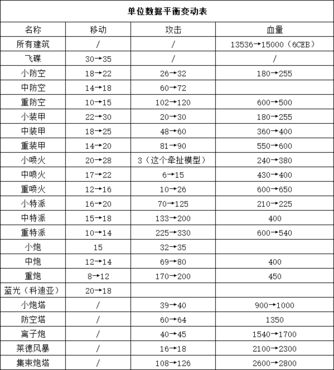
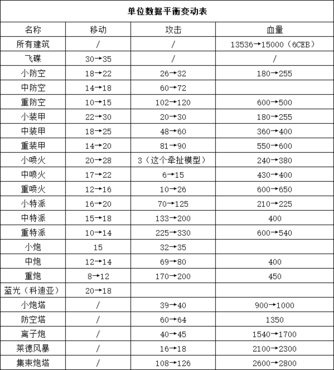
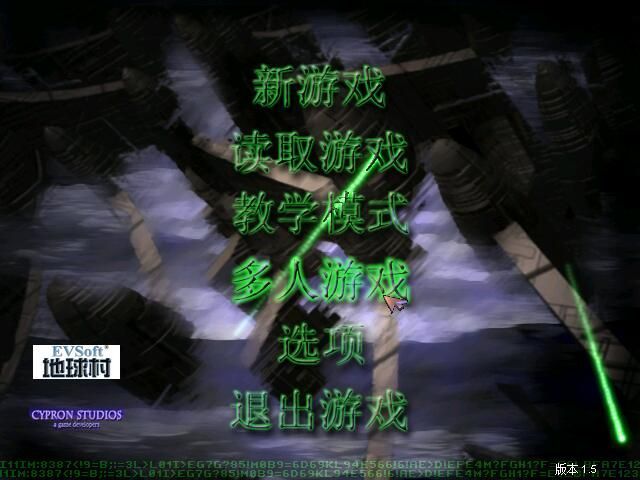
蓝色警戒(Command & Conquer: Red Alert)作为一款经典的即时战略游戏,在较新的操作系统(如 Windows 10/11)上运行时出现黑屏是比较常见的问题,通常与兼容性、显卡驱动、游戏文件或系统设置有关,以下是详细的排查和解决步骤:
🖥 1. 检查显卡驱动
- 问题: 过新或过旧的显卡驱动可能导致游戏无法正确渲染画面,特别是对于较新的显卡,默认的驱动设置可能过于高级,老游戏无法处理。
- 解决方法:
- 更新驱动: 确保你的显卡驱动是最新稳定版,访问 NVIDIA、AMD 或 Intel 官网下载并安装。
- 尝试旧版驱动: 如果更新后问题依旧,回滚到较旧的驱动版本(1-2 年前的版本)有时反而能解决兼容性问题,可以下载几个不同版本的驱动进行测试。
- 调整显卡控制面板设置:
- 右键桌面 -> NVIDIA 控制面板 / AMD Radeon Software / Intel 显卡控制中心。
- 找到“程序设置”或“3D 设置”。
- 添加
ra95.exe(红色警戒95) 或ra2.exe(红色警戒2) 的路径。 - 将“首选图形处理器”设置为“高性能 NVIDIA 处理器” / “AMD Radeon™” / “英特尔® 核心显卡” (根据你的硬件选择)。
- 将“最大预渲染帧数”设置为 1 或 0 (VSync 选项)。
- 将“电源管理模式”设置为“最高性能优先”。
- 在“全局设置”或“程序设置”中,尝试关闭“抗锯齿”、“各向异性过滤”等高级选项,或者将它们设置为“应用程序控制的”。
- 禁用独显/集显切换(笔记本用户): 如果你的笔记本有双显卡,尝试在显卡控制面板中强制游戏使用独立显卡运行。
🔄 2. 设置游戏兼容性模式
- 问题: 游戏是为较旧的 Windows 系统(如 98/XP)设计的,在新系统上可能无法正常启动或渲染。
- 解决方法:
- 找到游戏的主执行文件(通常是
ra95.exe或ra2.exe)。 - 右键点击 -> 属性。
- 切换到“兼容性”选项卡。
- 勾选 “以兼容模式运行这个程序”。
- 从下拉菜单中选择 Windows XP (Service Pack 3) 或 Windows 98 / Windows ME,XP SP3 通常是最常推荐的。
- 勾选 “以管理员身份运行此程序”。
- 勾选 “禁用高 DPI 缩放覆盖”(如果可用)。
- 点击“应用” -> “确定”。
- 找到游戏的主执行文件(通常是
🧪 3. 检查游戏文件完整性
- 问题: 游戏文件损坏或不完整可能导致启动失败或黑屏。
- 解决方法:
- 重新安装游戏: 这是最彻底的方法,卸载现有游戏,下载一个完整、可靠的安装包(最好来自官方或信誉良好的游戏平台如 GOG),然后重新安装。
- 验证游戏完整性(如果通过 Steam/Epic 等平台安装): 在游戏库中找到游戏,右键 -> 属性 -> 已安装文件 -> 验证游戏完整性。
- 检查关键文件: 确保安装目录下有
ra95.exe/ra2.exe、ra95.mix/ra2.mix、ra95.mix/ra2.mix等核心文件,如果缺少,重新安装。
🖥 4. 调整游戏分辨率和启动参数
- 问题: 游戏默认分辨率或设置与当前系统不匹配,导致无法正确显示。
- 解决方法:
- 修改配置文件:
- 在游戏安装目录下找到
ra95.ini(红色警戒95) 或ra2.ini(红色警戒2)。 - 用记事本打开。
- 找到
[Video]或[Graphics]部分。 - 修改
ScreenWidth和ScreenHeight为一个较低且兼容的分辨率,800和600。 - 保存文件。
- 在游戏安装目录下找到
- 使用启动参数:
- 右键游戏快捷方式或主执行文件 -> 属性 -> 目标。
- 在路径末尾(引号内)添加启动参数,常用参数:
-w 800 -h 600:强制设置分辨率为 800x600。-windowed:以窗口模式运行(避免全屏黑屏)。-skipintro:跳过开场动画(有时动画导致黑屏)。
"C:\Games\Red Alert 2\ra2.exe" -w 800 -h 600 -windowed- 点击“应用” -> “确定”。
- 修改配置文件:
🛑 5. 禁用全屏优化和覆盖层
- 问题: Windows 的全屏优化、游戏栏或显卡覆盖层(如 NVIDIA GeForce Experience, AMD Adrenalin)可能干扰老游戏的渲染。
- 解决方法:
- 禁用全屏优化:
- 右键游戏快捷方式或主执行文件 -> 属性 -> 兼容性。
- 勾选 “禁用全屏优化”。
- 点击“应用” -> “确定”。
- 禁用游戏栏: 在 Windows 设置 -> 游戏中,关闭 Xbox Game Bar。
- 禁用覆盖层: 在 NVIDIA GeForce Experience 或 AMD Adrenalin 设置中,关闭 In-Game Overlay(游戏内覆盖层)。
- 禁用全屏优化:
🔒 6. 关闭后台程序和杀毒软件
- 问题: 某些后台程序(特别是杀毒软件、防火墙、系统优化工具)可能误拦截游戏文件或干扰其运行。
- 解决方法:
- 暂时关闭杀毒软件和防火墙(注意安全,测试后及时开启)。
- 关闭不必要的后台程序,特别是可能占用显卡或CPU资源的程序。
- 将游戏添加到杀毒软件的信任列表或排除项中。
🧩 7. 尝试虚拟机或 DOSBox
- 问题: 如果以上方法都无效,可能需要模拟一个更老的环境。
- 解决方法:
- Windows 虚拟机: 使用 VirtualBox 或 VMware Workstation,安装一个较老的 Windows 系统(如 Windows XP 或 Windows 98),然后在虚拟机里安装和运行游戏,这是最可靠但最麻烦的方法。
- DOSBox(针对红色警戒95 DOS 版): 如果你玩的是 DOS 版的红色警戒95
转载请说明出处
蓝警之家 » 蓝色警戒黑屏怎么处理,🛠 主要原因和解决方法
蓝警之家 » 蓝色警戒黑屏怎么处理,🛠 主要原因和解决方法

