
-
游戏资源获取:
- 合法途径:购买正版或通过GOG等平台获取(推荐,避免兼容性问题)。
- 其他方式:若已拥有游戏光盘,需制作ISO镜像(使用
UltraISO或Daemon Tools工具)。 - 注意:确保下载的是完整安装包(通常包含
Setup.exe和游戏文件)。
-
必要工具:
- DOSBox:官方下载地址(选择最新版本)。
- 虚拟光驱工具(可选):如
Daemon Tools Lite(用于加载ISO镜像)。
安装步骤
步骤1:安装游戏本体
- 解压下载的游戏安装包(或挂载ISO镜像)。
- 运行根目录下的
Setup.exe(或Install.exe)。 - 按提示完成安装:
- 选择安装路径(建议英文路径,如
D:\Games\Blue Alert)。 - 安装类型:选择“完整安装”。
- 完成后检查目标文件夹是否包含
BLUEALRT.EXE、DATA等核心文件。
- 选择安装路径(建议英文路径,如
步骤2:配置DOSBox
-
启动DOSBox:
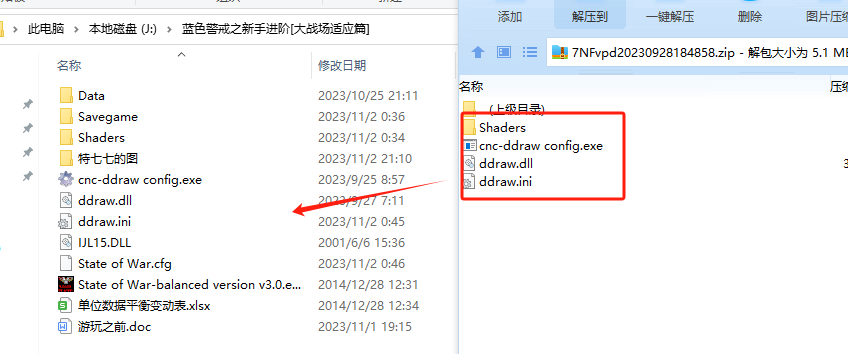
- 运行下载的
DOSBox.exe。 - 在命令行输入以下命令(按回车执行):
mount c d:\games\blue alert  # 替换为你的游戏安装路径
c:                           # 切换到C盘(虚拟盘符)
cd blue alert                # 进入游戏目录
dir                          # 确认文件存在(应看到BLUEALRT.EXE等)
- 运行下载的
-
创建启动脚本(可选,方便下次运行):
- 在DOSBox命令行输入:
install bluealert.conf        # 创建配置文件
exit                         # 退出DOSBox
- 用记事本打开生成的
bluealert.conf(在DOSBox安装目录的conf文件夹),添加以下内容:[autoexec] mount c d:\games\blue alert c: cd blue alert BLUEALRT.EXE
- 在DOSBox命令行输入:
步骤3:运行游戏
-
直接运行:
- 在DOSBox命令行输入:
BLUEALRT.EXE
- 进入游戏后按
Ctrl+F11/Ctrl+F12调整CPU速度(若游戏卡顿)。
- 在DOSBox命令行输入:
-
通过脚本运行:
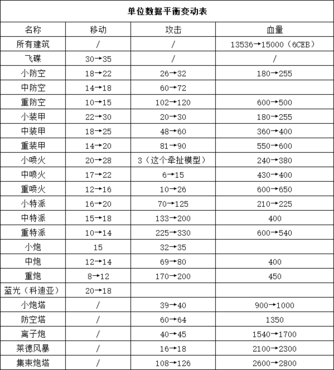
- 双击
bluealert.conf文件(需关联DOSBox),或启动DOSBox后输入bluealert.conf。
- 双击
常见问题解决
-
游戏闪退/报错:
- 检查DOSBox版本(建议0.74-0.82版)。
- 在DOSBox中尝试不同CPU核心:
core=dynamic # 或 core=normal
-
声音异常:
- 在DOSBox配置中添加:
sbtype=sb16
sbbase=220
irq=7
dma=1
- 在DOSBox配置中添加:
-
中文乱码:

- 确保游戏安装路径为英文(避免中文目录)。
- 若游戏内文字乱码,尝试在DOSBox中设置:
machine=svga_et3000 # 或 machine=vesa_nolfb
-
鼠标控制问题:
- 在DOSBox中启用鼠标:
mouse
- 在DOSBox中启用鼠标:
优化设置(提升流畅度)
-
DOSBox配置文件优化(
dosbox.conf):[sdl] fullscreen=true # 全屏模式 output=opengl # 加速渲染 fullresolution=1920x1080 # 分辨率 [cpu] cycles=auto # 自动调整CPU频率 core=dynamic # 动态核心(兼容性更好)
-
游戏内设置:
- 进入游戏后按
ESC→Options→ 调整画面/音效。
- 进入游戏后按
存档位置
- 存档文件通常在游戏目录的
SAVE文件夹中。 - 备份存档:复制整个
SAVE文件夹到安全位置。
卸载方法
- 删除游戏安装目录。
- 删除DOSBox配置文件中的相关启动命令(若已配置)。
注意事项
- 版权声明:请支持正版,本教程仅提供技术指导。
- 系统兼容性:若在Win10/11运行卡顿,可尝试兼容模式(右键DOSBox.exe → 属性 → 兼容性)。
通过以上步骤,即可在Windows系统下成功运行《蓝色警戒》,遇到问题可尝试调整DOSBox参数或更换版本(如DOSBox 0.74-3),祝游戏愉快! 🎮
转载请说明出处
蓝警之家 » 蓝色警戒安装教程,一、准备工作
蓝警之家 » 蓝色警戒安装教程,一、准备工作

