
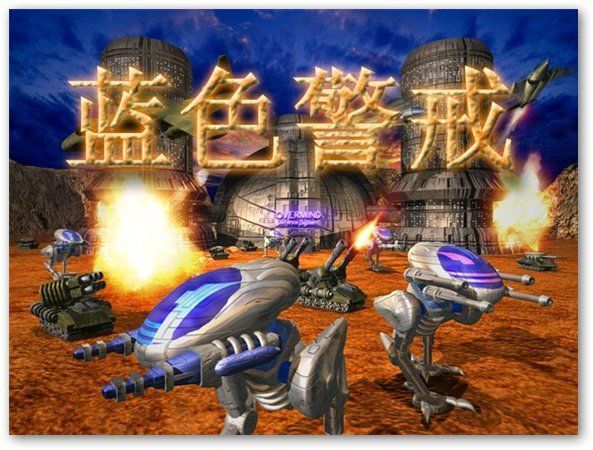
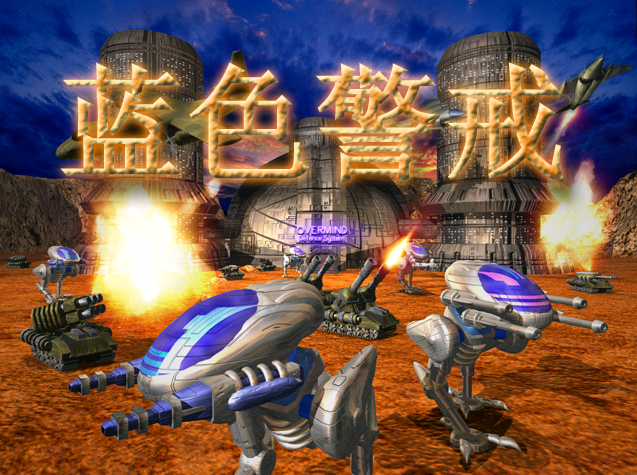
在经典游戏《蓝色警戒》(Blue Alert)中截图的方法取决于你玩的是哪个版本以及游戏运行的环境,以下是几种最常见的方法:
这是最简单、最可靠的方法,适用于任何操作系统(Windows、DOSBox等)。
- 找到
Print Screen键: 这个键通常位于键盘的右上角,可能缩写为PrtScn、PrtSc或类似名称,有些键盘需要同时按Fn键才能触发。 - 按下
Print Screen键:- 截取整个屏幕: 按下
Print Screen键,整个屏幕(包括游戏窗口、任务栏等)会被复制到剪贴板。 - 截取当前活动窗口: 如果你想只截取游戏窗口本身(不包括任务栏等),可以先点击游戏窗口使其成为活动窗口,然后按下
Alt+Print Screen组合键。
- 截取整个屏幕: 按下
- 粘贴并保存截图:
- 打开任何图像编辑软件(如 Windows 自带的 画图、画图 3D,或者更专业的如 Photoshop、GIMP、IrfanView 等)。
- 在软件中,按
Ctrl + V粘贴截图。 - 对截图进行必要的裁剪或编辑。
- 点击 文件 -> 另存为,选择你想要的图片格式(如
.png,.jpg,.bmp),并指定保存位置和文件名,然后点击保存。
📌 方法二:使用游戏内置截图功能(如果支持)
- 经典原版(2000年左右): 非常遗憾,经典《蓝色警戒》原版本身没有内置的截图功能,你必须依赖方法一(系统截图键)。
- 复刻版/重制版(如《蓝色警戒:战争纪元》、《蓝色警戒:天空卫士》等): 一些后来的复刻版或重制版可能加入了内置截图功能,你需要:
- 查看游戏设置: 进入游戏的设置菜单,查找是否有“截图”、“截图键绑定”或类似选项。
- 尝试常见按键: 如果没有设置选项,可以尝试按一些常见的游戏截图键,如:
F12Ctrl + PCtrl + SShift + Print Screen
- 查看保存位置: 如果成功截图,截图通常会保存在游戏安装目录下的某个文件夹里(如
Screenshots、Screens或根目录),你需要去那里寻找。
📌 方法三:使用第三方截图工具(功能更强)
如果你需要更高级的功能(如指定区域截图、录制视频、添加水印等),可以使用专门的截图软件:
- 选择工具:
- ShareX: 免费、开源、功能极其强大(截图、录制、OCR、上传等),强烈推荐。
- Snipaste: 免费、轻量级,支持截图、贴图,非常方便。
- Greenshot: 免费、开源,简单易用。
- Lightshot: 免费、简单快捷。
- Fraps: 经典的截图/录制工具(但较老,对新系统支持可能一般)。
- Steam 截图: 如果你是通过 Steam 启动《蓝色警戒》的,这是最方便的选择!
- 在 Steam 库中找到《蓝色警戒》。
- 右键点击游戏 -> 属性。
- 进入 通用 标签页。
- 勾选 启用 Steam 云同步保存的游戏(如果需要存档同步)和 启用 Steam 截图功能。
- 在 快捷方式 标签页的 目标 字段末尾添加
-enable_steam_overlay(如果没自动启用)。 - 启动游戏后,按
F12键即可截图(Steam 默认快捷键),截图会自动保存在Steam\userdata\[你的SteamID]\[游戏ID]\remote\目录下的screenshots文件夹里,你也可以按Shift + F12录制短视频。
- 运行工具并截图: 根据你选择的工具的说明进行操作(通常是运行工具后,按设定的快捷键截图)。
📌 方法四:使用显卡自带软件(如 NVIDIA GeForce Experience / AMD Adrenalin)
- NVIDIA 用户: 安装并运行 NVIDIA GeForce Experience,在游戏中按
Alt + Z调出覆盖界面,可以选择截图或录制,截图通常保存在Documents\NVIDIA Share。 - AMD 用户: 安装并运行 AMD Adrenalin Software,在游戏中按
Shift + Print Screen或通过覆盖界面中的截图功能进行截图,截图通常保存在Documents\AMD\Screenshots。
📌 总结与建议
- 最推荐方法: 系统截图键 (
Print Screen/Alt + Print Screen) + 画图/其他图片编辑软件,这是最通用、最可靠的方法,适用于所有版本和环境。 - Steam 玩家首选: Steam 截图功能 (
F12),如果通过 Steam 玩,这是最方便快捷的选择。 - 复刻版玩家尝试: 检查游戏设置或尝试
F12,Ctrl + P等按键看是否有内置功能。 - 高级需求: 使用 ShareX、Snipaste 等第三方工具,或 NVIDIA/AMD 显卡软件。
- 经典原版玩家: 只能使用方法一(系统截图键),原版没有内置截图功能。
📌 重要提示
- 全屏模式: 如果游戏在全屏模式下运行,使用
Print Screen会截取整个屏幕(包括任务栏),使用Alt + Print Screen通常只截取活动窗口(即游戏窗口)。 - 窗口模式: 如果游戏在窗口模式下运行,
Print Screen通常只截取游戏窗口本身(不包括任务栏外的桌面)。 - 保存位置: 无论哪种方法,截图后都要记得保存!系统截图键只复制到剪贴板,需要手动粘贴并保存,内置功能或第三方工具通常会自动保存到指定位置。
- 截图黑屏? 极少数情况下,某些全屏游戏或使用特殊渲染模式(如 DirectX)的游戏,用系统截图键可能截到黑屏,尝试切换到窗口模式截图,或使用第三方工具/Steam 截


