
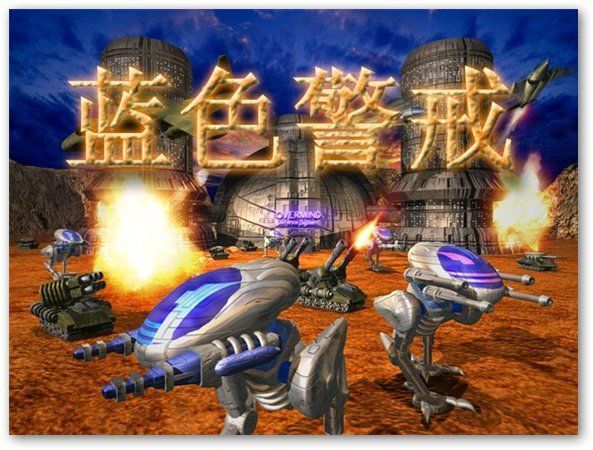
将《蓝色警戒》安装到D盘,主要取决于安装程序是否提供了自定义安装路径的选项,这款游戏比较老,安装程序界面可能比较简单,但通常还是可以手动选择路径的,以下是几种常见的方法:

这是最直接、最安全的方法,大多数安装程序都支持自定义安装路径。
- 运行安装程序:找到蓝色警戒的安装文件(通常是
setup.exe或install.exe),双击运行。 - 找到安装路径选项:在安装向导的某个步骤(通常是“选择安装位置”或类似步骤),你会看到一个默认的安装路径,通常指向
C:\Program Files或C:\Program Files (x86)\下的某个文件夹。 - 修改路径:
- 在路径输入框中,删除默认的C盘路径。
- 手动输入你想要安装到D盘的路径。
D:\Games\Blue AlertD:\Blue AlertD:\Games\红色警戒\Blue Alert(注意:蓝色警戒通常被称为红色警戒的早期版本或变体,路径名可以自定义)
- 重要提示:
- 确保你输入的D盘路径存在且你有写入权限(通常D盘默认是有的)。
- 路径中最好避免使用中文、空格和特殊符号,使用英文和数字是最稳妥的。
D:\BlueAlert比D:\蓝色警戒更好。 - 如果D盘路径不存在,安装程序可能会自动创建你指定的文件夹结构(
D:\Games\Blue Alert)。
- 继续安装:确认路径无误后,点击“下一步”或“安装”按钮,让安装程序将游戏文件复制到你指定的D盘路径下。
- 完成安装:等待安装过程结束。
📍 方法二:如果安装程序没有路径选项(较少见)
如果安装程序非常简陋,没有提供路径选择选项,那么它可能只能安装在默认的C盘位置,这时你有两个选择:
- 接受默认安装位置:虽然不符合你的要求,但这是最简单的方式,安装后,游戏文件在C盘。
- 尝试修改注册表(有一定风险,谨慎操作):
- 安装完成后,游戏的所有文件和配置信息(包括安装路径)会记录在注册表中。
- 你需要找到游戏在注册表中的安装路径键值,并手动修改为D盘的路径。
- 步骤:
- 按
Win + R键打开“运行”对话框。 - 输入
regedit并回车打开注册表编辑器。 - 导航到以下位置之一(根据游戏版本和安装方式不同,路径可能略有差异):
HKEY_LOCAL_MACHINE\SOFTWARE\Wow6432Node\Sudden Strike(对于64位系统,32位游戏可能在这里)HKEY_LOCAL_MACHINE\SOFTWARE\Sudden Strike(对于32位系统或某些版本)HKEY_CURRENT_USER\Software\Sudden Strike(如果安装为当前用户)
- 在右侧窗格中查找名为
InstallPath或Install Dir的字符串值。 - 双击该值,将其数据修改为你实际的D盘安装路径(
D:\Games\Blue Alert)。 - 点击“确定”。
- 按
- 风险提示:修改注册表有风险,操作不当可能导致系统不稳定或游戏无法运行。务必在修改前备份注册表(在注册表编辑器中,点击“文件” -> “导出”,选择备份位置)。
- 注意:仅仅修改注册表可能还不够,游戏运行时可能还会读取其他配置文件或相对路径,这种方法不一定能完美解决问题,强烈建议优先尝试方法一。
📍 方法三:安装到C盘后手动移动到D盘(不推荐,容易出问题)
这种方法非常容易导致游戏无法运行,因为安装程序在注册表和快捷方式中记录的都是C盘的绝对路径,移动后,这些引用都会失效。
- 安装到C盘:先按照默认方式将游戏安装到C盘(
C:\Program Files\Blue Alert)。 - 停止相关进程:确保游戏没有在后台运行。
- 复制整个游戏文件夹:将C盘下的整个游戏文件夹(
C:\Program Files\Blue Alert)完整复制到D盘的目标位置(D:\Games\Blue Alert)。 - 删除C盘文件夹:确认D盘文件夹复制无误后,删除C盘的原文件夹。
- 修改注册表(必须做):按照方法二中的步骤,找到游戏在注册表中的安装路径键值(
InstallPath或Install Dir),将其修改为D盘的新路径(D:\Games\Blue Alert)。 - 修改快捷方式:
- 找到桌面或开始菜单中的游戏快捷方式。
- 右键点击快捷方式,选择“属性”。
- 在“快捷方式”选项卡下的“目标”框中,检查路径是否指向C盘,如果是,将其修改为D盘的新路径(
D:\Games\Blue Alert\Game.exe或具体的启动程序名)。 - 检查“起始位置”是否也指向D盘的游戏根目录。
- 检查配置文件:有些游戏会在安装目录下生成配置文件(如
.ini文件),里面可能也硬编码了C盘路径,需要手动搜索并修改这些文件中的路径为D盘路径,这需要一定的文本编辑经验。 - 测试运行:尝试运行游戏,看是否能正常启动,如果出现找不到文件、无法读取数据等错误,说明路径修改不彻底,需要仔细检查注册表、快捷方式和配置文件。
📍 总结与建议
- 首选方法一:在安装过程中,仔细寻找安装路径设置选项,手动输入D盘路径,这是最可靠、最简单的方法。
- 避免方法三:安装后手动移动文件并修改路径非常繁琐且容易出错,不推荐尝试。
- 方法二作为备选:如果安装程序确实没有路径选项,可以尝试修改注册表,但务必先备份注册表,并了解风险。
- 路径格式:无论哪种方法,确保D盘路径格式正确(如
D:\Games\BlueAlert),避免中文和特殊符号。 - 权限:确保D盘目标文件夹你有完全控制的权限。
**对于《蓝色警戒》这款经典老游戏,绝大多数情况下,安装程序都提供了自定义安装路径的选项,请仔细阅读安装向导的每一步,找到路径设置框,输入你想要的D盘路径即可。

转载请说明出处
蓝警之家 » 蓝色警戒怎么把游戏安装到D盘,📍 方法一,安装时选择D盘路径(最推荐)
蓝警之家 » 蓝色警戒怎么把游戏安装到D盘,📍 方法一,安装时选择D盘路径(最推荐)

